
Как делать скан копию документов на Iphone

В условиях современного бизнес-ритма потребность в оперативной передаче документов может возникнуть внезапно. Вам необходимо отправить подписанный контракт, копию паспорта для комплаенса или финансовый чек, а стационарный сканер недоступен? Знакомая ситуация?
На самом деле ваш iPhone является далеко не просто средством связи. Это высокоточный портативный сканер, который всегда находится под рукой. При правильной настройке и использовании встроенных алгоритмов обработки изображений, он обеспечивает результат, сопоставимый с профессиональной офисной техникой. Качество оцифровки позволяет без труда проходить банковские проверки и государственные системы верификации.
Далее мы проведем детальный экспертный разбор трех методик создания безупречных скан-копий, от базовых системных инструментов iOS до специализированного ПО с продвинутыми алгоритмами оптического распознавания символов (OCR).
Создаем идеальные условия для сканирования
Качество финального PDF-файла напрямую зависит от физических условий съемки. Игнорирование базовых правил приводит к появлению шумов, размытию текста и отказу автоматики в распознавании границ. Поэтому перед началом работы воспользуйтесь следующим алгоритмом:
- Оптимизация освещения. Приоритетным является мягкий естественный свет. Избегайте направленных точечных светильников, которые создают жесткие тени от рук или корпуса смартфона. Если вы работаете в помещении, расположите документ так, чтобы источник света находился сбоку.
- Контрастность фона. Для корректной работы алгоритмов сегментации (определения краев) используйте поверхность, контрастирующую с документом. Белый лист формата А4 следует размещать на темном столе (дерево, графит). Это минимизирует ошибки автоматической обрезки.
- Подготовка носителя: Убедитесь, что лист максимально расправлен. Заломы и складки создают искажения геометрии текста, которые сложно исправить программно без потери четкости.
Способ №1: Сканирование через приложение «Заметки»
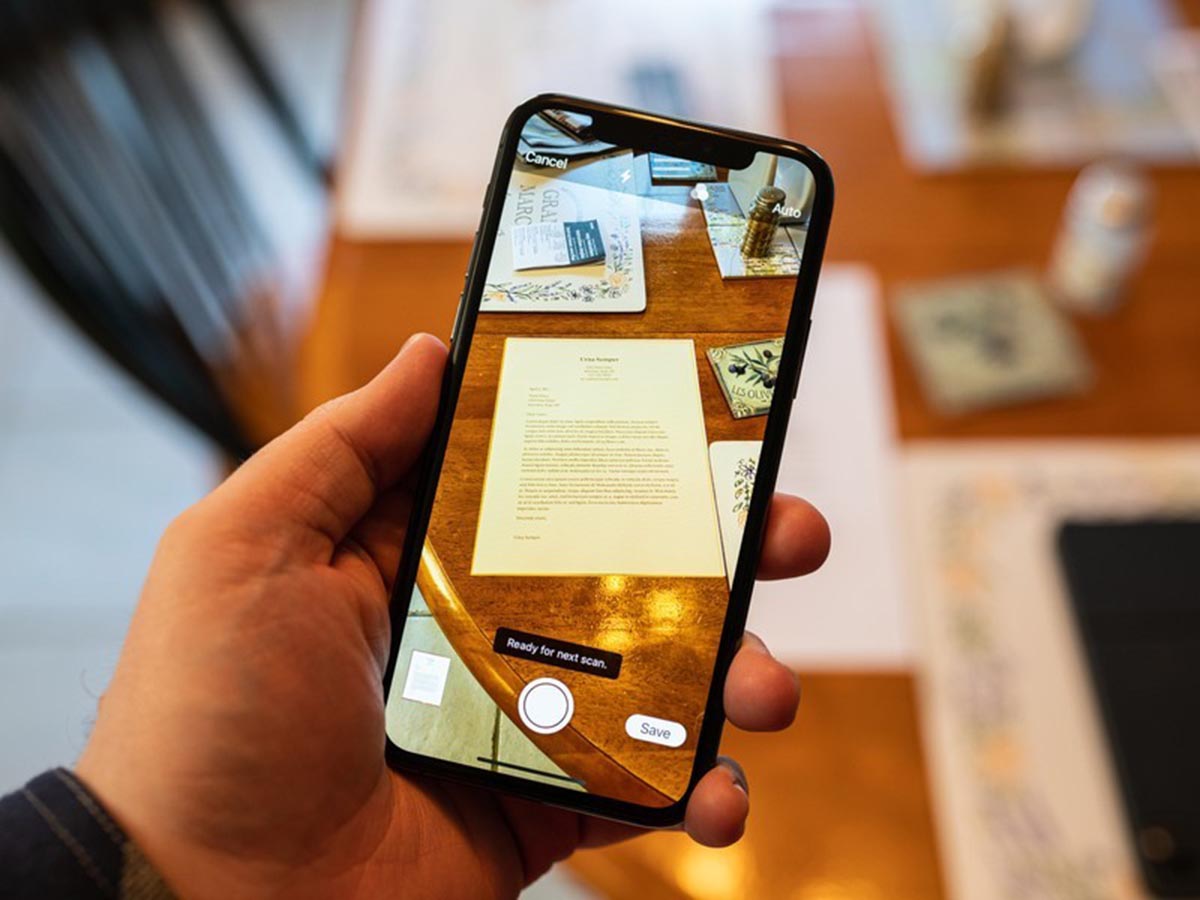
Штатное приложение «Заметки» является наиболее сбалансированным инструментом для большинства корпоративных и личных задач. Оно интегрировано в ядро системы и использует нативные API Apple для обработки изображений. Функционал сканирования скрыт внутри контекстного меню создания контента. Это позволяет бесшовно внедрять документы в текстовые рабочие файлы. Для сканирования документа вам достаточно выполнить несколько простых действий:
Инициируйте создание новой заметки либо выберите актуальный черновик.
- Активируйте иконку камеры и выберите пункт «Сканировать документы».
- Наведите объектив на целевой объект.
- В автоматическом режиме система самостоятельно захватит границы, скорректирует перспективу и произведет захват изображения.
Если автоматика не справляется из-за сложного фона, переключитесь в ручной режим. После спуска затвора вы сможете прецизионно настроить углы захвата, используя увеличительную лупу, которая появляется при касании маркеров.
После вышеуказанных действий вы можете довести полученный результат до идеала:
- Коррекция геометрии. Есть возможность переопределить границы документа даже после завершения сессии.
- Цветовые профили. Для официальной документации рекомендуется использовать фильтр «Оттенки серого» (Grayscale) или «Черно-белый». Это повышает контрастность шрифтов и гарантирует корректное отображение текста при последующей распечатке на лазерном принтере.
- Экспорт. Сформированный пакет документов сохраняется внутри заметки. Для отправки используйте системное меню «Поделиться» (Share Sheet), выбрав формат PDF для сохранения универсальности отображения на любых устройствах.
Способ №2: Сканирование напрямую в «Файлы»
Для пользователей, ориентированных на четкую структуру хранения и облачную синхронизацию, метод сканирования через файловый менеджер iOS является приоритетным. Если вы в их числе, вам предстоит простой алгоритм действий:
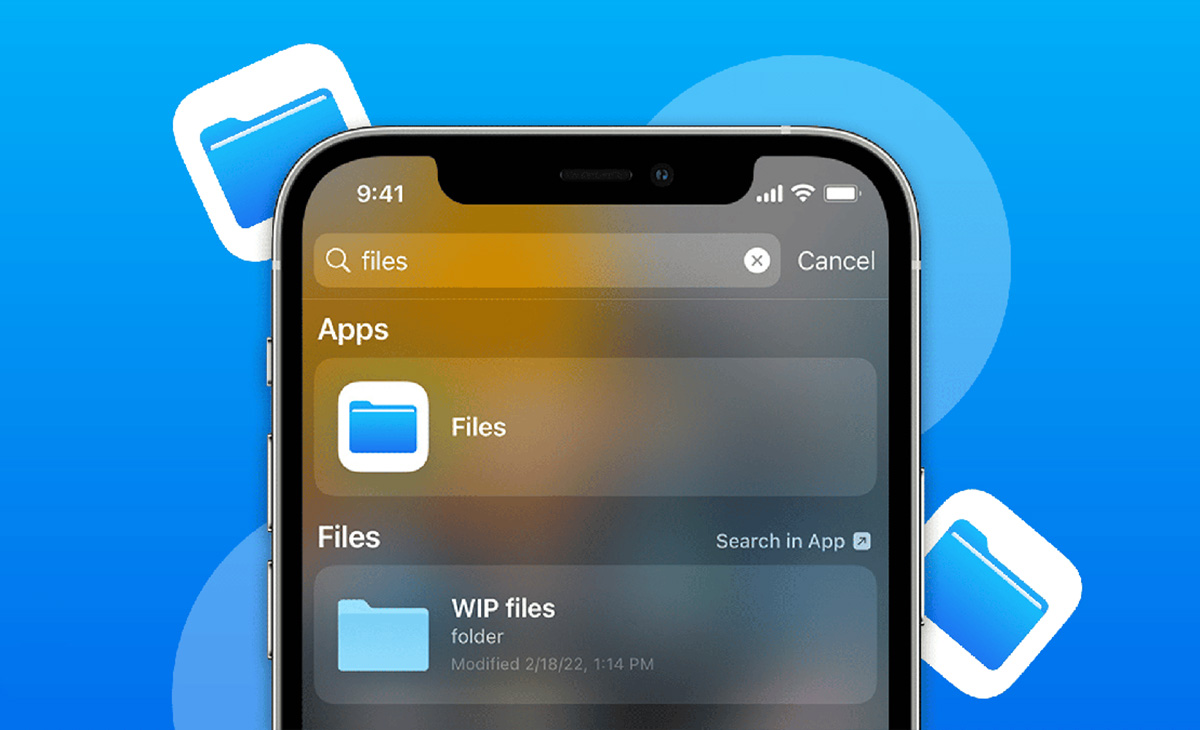
- откройте системное приложение «Файлы»;
- перейдите во вкладку «Обзор»;
- нажмите кнопку контекстного меню (три точки в правом верхнем углу);
- выберите команду «Сканировать документы».
Ключевая особенность состоит в том, что в отличие от «Заметок», данный метод исключает промежуточное хранение в текстовых базах данных. Скан мгновенно инкапсулируется в формат PDF и сохраняется в выбранную директорию (iCloud Drive или локальное хранилище «На моем iPhone»).
Способ №3: Профессиональные приложения
Когда стандартных средств недостаточно, например, при необходимости массовой оцифровки архивов или работы с многостраничными публикациями, целесообразно использовать специализированное ПО.
Вам наверняка смогут помочь следующие приложения:
- Adobe Scan. Это эталонное решение для интеграции в PDF-экосистему. Обладает мощнейшим движком OCR, который автоматически делает текст внутри PDF-файла доступным для поиска и копирования.
- Microsoft Lens. Незаменимый инструмент при работе с офисными пакетами. Программа демонстрирует исключительные результаты при устранении бликов с глянцевых поверхностей и умеет трансформировать таблицы с бумаги в редактируемые файлы Excel.
- Scanner Pro (от Readdle). Профессиональный инструмент с фокусом на автоматизацию. Поддерживает создание «Рабочих процессов» (Workflows), позволяя одной кнопкой отсканировать, переименовать и отправить файл в конкретную папку на FTP или в облако.
Главная ценность сторонних приложений состоит во встроенной системе распознавания текста (OCR). Если обычный скан дает просто картинку или фотографию листа, то OCR превращает ее в полноценный текстовый документ. По сути, технология избавляет вас от необходимости перебирать документы вручную или заниматься утомительным перепечатыванием текста. iPhone сделает всю черную работу за секунды, подготовив материал для вашего отчета или презентации.
Как улучшить качество скана: Секретные фишки iOS
Система iOS содержит ряд недокументированных или неочевидных функций, которые значительно повышают продуктивность работы с документами.
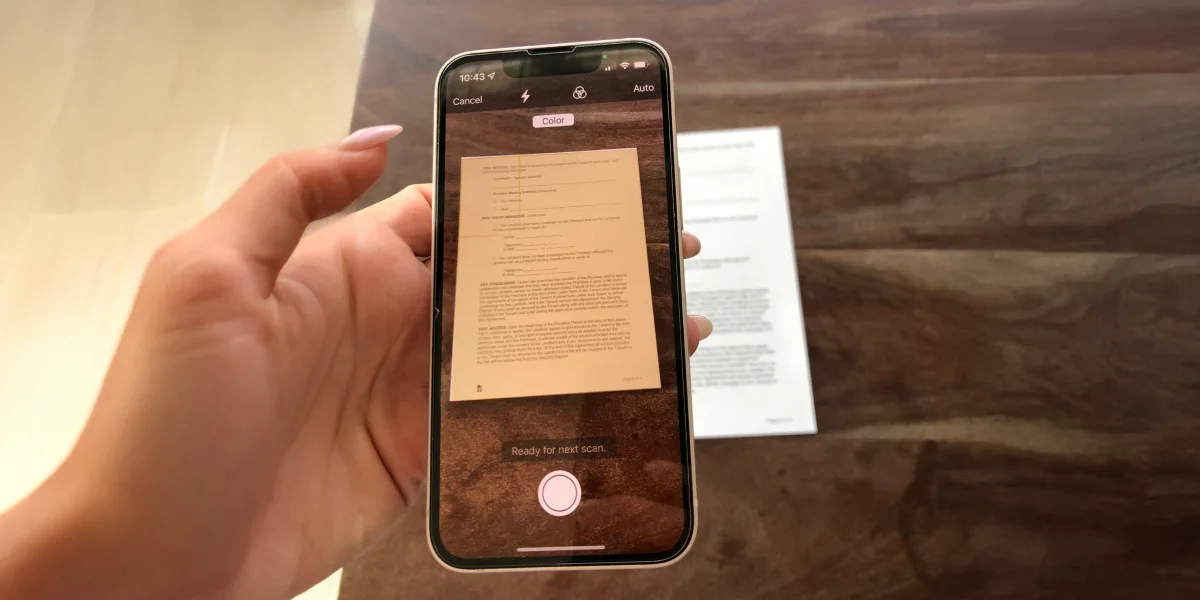
- Функционал Live Text. Вы можете извлекать данные без создания полноценного скана. Просто наведите камеру на документ, нажмите на иконку детектирования текста в углу видоискателя и скопируйте нужный номер договора или IBAN напрямую в мессенджер или почтовый клиент.
- Внедрение цифровой подписи. После завершения сканирования в режиме разметки (Markup) доступна функция добавления подписи. Вы один раз создаете образец своего автографа, который затем можно масштабировать и накладывать на любые PDF-документы прямо на экране iPhone.
- Консолидация страниц. Если документ состоит из нескольких листов (например, многостраничный контракт), не сохраняйте их по отдельности. Продолжайте захват кадров в рамках одной сессии, система автоматически соберет их в единый многостраничный PDF-файл.
Современный iPhone является полноценной альтернативой профессиональному сканирующему оборудованию для большинства бизнес-сценариев. Интеграция системных инструментов позволяет решать задачи оцифровки за считанные секунды. Для базовых нужд идеально подходит функционал «Заметок», в то время как для глубокой работы с текстами и автоматизации стоит рассмотреть Adobe Scan или Microsoft Lens.
Внедрение этих инструментов в повседневную практику значительно повышает цифровую гигиену и скорость документооборота. А какие методы оцифровки применяете вы в своей профессиональной деятельности? Возможно, у вас есть опыт интеграции iPhone в корпоративные CRM-системы? Поделитесь своими кейсами в комментариях!
Рекомендуемые товары


Последние новости
- ТОП-5 ожидаемых функций iPhone 17 – какие из них реальны?
- Лучше, чем в кофейне: топ-10 кофемашин на которые стоит обратить внимание
- Какой б/у iPhone купить в 2025: топ проверенных моделей
- Почему Айфон сам по себе перезагружается?
- Когда выйдет PS6?
- Чем iPhone отличается от Android
- iOS 19: дата выхода, какие Айфоны будут поддерживать
- Обновления для HomePod Mini
- Топ-10 новых функций iOS 18.4
- Самые полезные виджеты для iPhone и iPad
Топ обзоров
- Рейтинг процессоров смартфонов
- Какой смартфон лучше: Самсунг или Сяоми
- Galaxy A-серия vs M-серия — в чём разница
- Что делает динамический остров Айфона
- Что такое Game Turbo и как его настроить
- AirPods 4 против AirPods Pro 2: в чем разница и что выбрать
- Samsung Galaxy S25 ultra: дата выхода, обзор и характеристики смартфона
- Потребление кондиционера: что нужно знать о расходе электроэнергии
- Чего ждать от Apple в 2025 году?
- Samsung Pass: что это такое и для чего нужен
Проблема вызвана прямым отражением света от глянцевых элементов бумаги или ламинации. Рекомендуется отключить принудительную вспышку и изменить угол наклона устройства относительно источника света. Программные фильтры в режиме «Скан» частично нивелируют этот эффект.
Это следствие недостаточной экспозиции или некорректного баланса белого. Используйте фильтр «Черно-белый» (B&W) в настройках скана. Он программно отсекает серые шумы, оставляя только высококонтрастный текст.
Эти документы не сохраняются как отдельные файлы в памяти телефона, а существуют как объекты внутри базы данных приложения «Заметки». Найти их можно только внутри конкретной записи или через общий поиск по вложениям в самом приложении.
Оставьте комментарий