
Як зробити скан-копію документів на iPhone

В умовах сучасного бізнес-ритму потреба в оперативній передачі документів може виникнути раптово. Вам необхідно надіслати підписаний контракт, копію паспорта для комплаєнсу або фінансовий чек, а стаціонарний сканер недоступний? Знайома ситуація?
Насправді ваш iPhone є далеко не просто засобом зв’язку. Це високоточний портативний сканер, який завжди під рукою. При правильному налаштуванні та використанні вбудованих алгоритмів обробки зображень, він забезпечує результат, порівнянний з професійною офісною технікою. Якість оцифрування дозволяє без труднощів проходити банківські перевірки та державні системи верифікації.
Далі ми проведемо детальний експертний розбір трьох методик створення бездоганних скан-копій, від базових системних інструментів iOS до спеціалізованого ПЗ з передовими алгоритмами оптичного розпізнавання символів (OCR).
Створюємо ідеальні умови для сканування
Якість фінального PDF-файлу безпосередньо залежить від фізичних умов зйомки. Ігнорування базових правил призводить до появи шумів, розмиття тексту та відмови автоматики у розпізнаванні меж. Тому перед початком роботи скористайтеся наступним алгоритмом:
- Оптимізація освітлення. Пріоритетним є м’яке природне світло. Уникайте спрямованих точкових світильників, які створюють жорсткі тіні від рук або корпусу смартфона. Якщо ви працюєте в приміщенні, розташуйте документ так, щоб джерело світла знаходилося збоку.
- Контрастність фону. Для коректної роботи алгоритмів сегментації (визначення країв) використовуйте поверхню, що контрастує з документом. Білий аркуш формату А4 слід розміщувати на темному столі (дерево, графіт). Це мінімізує помилки автоматичного обрізання.
- Підготовка носія: Переконайтеся, що аркуш максимально випрямлений. Загини та складки створюють спотворення геометрії тексту, які складно виправити програмно без втрати чіткості.
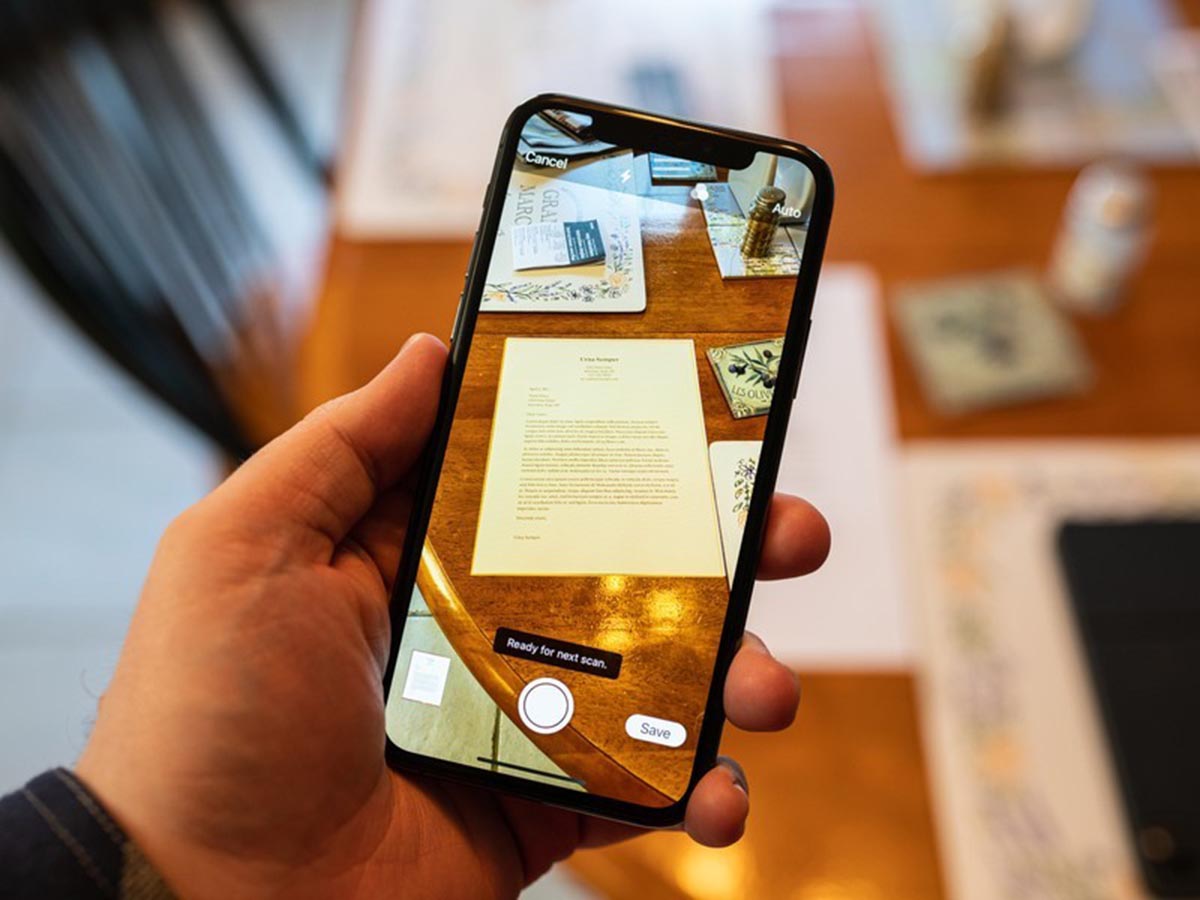
Спосіб №1: Сканування через застосунок «Нотатки»
Штатний застосунок «Нотатки» є найбільш збалансованим інструментом для більшості корпоративних та особистих завдань. Він інтегрований в ядро системи та використовує нативні API Apple для обробки зображень. Функціонал сканування прихований всередині контекстного меню створення контенту. Це дозволяє безшовно впроваджувати документи в текстові робочі файли. Для сканування документа вам достатньо виконати кілька простих дій:
Ініціюйте створення нової нотатки або оберіть актуальний чернетку.
- Активуйте іконку камери та оберіть пункт «Сканувати документи».
- Наведіть об’єктив на цільовий об’єкт.
- В автоматичному режимі система самостійно захопить межі, скоригує перспективу та здійснить захоплення зображення.
Якщо автоматика не справляється через складний фон, перемкніться в ручний режим. Після спуску затвора ви зможете прецизійно налаштувати кути захоплення, використовуючи збільшувальне скло, яке з’являється при торканні маркерів.
Після вищевказаних дій ви можете довести отриманий результат до ідеалу:
- Корекція геометрії. Є можливість перевизначити межі документа навіть після завершення сесії.
- Кольорові профілі. Для офіційної документації рекомендується використовувати фільтр «Відтінки сірого» (Grayscale) або «Чорно-білий». Це підвищує контрастність шрифтів та гарантує коректне відображення тексту при подальшому друку на лазерному принтері.
- Експорт. Сформований пакет документів зберігається всередині нотатки. Для надсилання використовуйте системне меню «Поділитися» (Share Sheet), обравши формат PDF для збереження універсальності відображення на будь-яких пристроях.
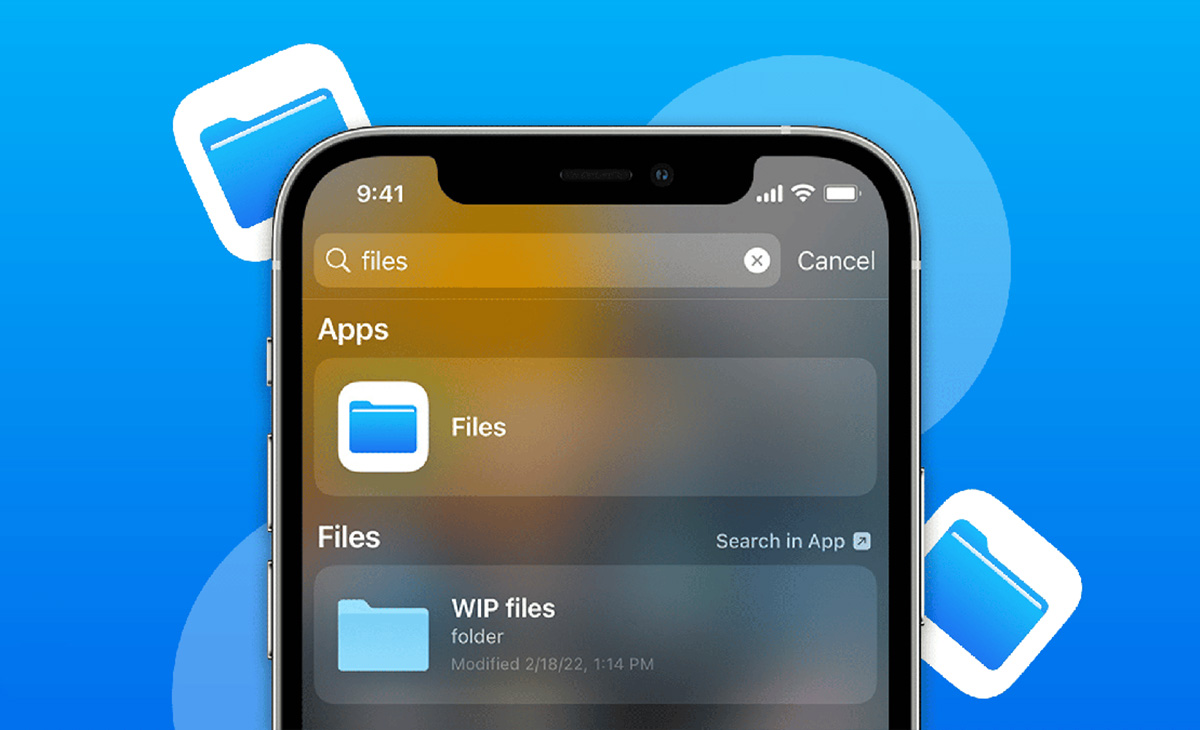
Спосіб №2: Сканування безпосередньо в «Файли»
Для користувачів, орієнтованих на чітку структуру зберігання та хмарну синхронізацію, метод сканування через файловий менеджер iOS є пріоритетним. Якщо ви в їх числі, вам належить простий алгоритм дій:
- відкрийте системний застосунок «Файли»;
- перейдіть у вкладку «Огляд»;
- натисніть кнопку контекстного меню (три крапки у верхньому правому куті);
- оберіть команду «Сканувати документи».
Ключова особливість полягає в тому, що на відміну від «Нотаток», даний метод виключає проміжне зберігання в текстових базах даних. Скан миттєво інкапсулюється у формат PDF і зберігається в обрану директорію (iCloud Drive або локальне сховище «На моєму iPhone»).
Спосіб №3: Професійні застосунки
Коли стандартних засобів недостатньо, наприклад, при необхідності масового оцифрування архівів або роботи з багатосторінковими публікаціями, доцільно використовувати спеціалізоване ПЗ.
Вам напевно зможуть допомогти наступні застосунки:
- Adobe Scan. Це еталонне рішення для інтеграції в PDF-екосистему. Володіє потужним двигуном OCR, який автоматично робить текст всередині PDF-файлу доступним для пошуку та копіювання.
- Microsoft Lens. Незамінний інструмент при роботі з офісними пакетами. Програма демонструє виняткові результати при усуненні відблисків з глянцевих поверхонь і вміє трансформувати таблиці з паперу в редаговані файли Excel.
- Scanner Pro (від Readdle). Професійний інструмент з фокусом на автоматизацію. Підтримує створення «Робочих процесів» (Workflows), дозволяючи однією кнопкою відсканувати, перейменувати та надіслати файл у конкретну папку на FTP або в хмару.
Головна цінність сторонніх застосунків полягає у вбудованій системі розпізнавання тексту (OCR). Якщо звичайний скан дає просто картинку або фотографію аркуша, то OCR перетворює її на повноцінний текстовий документ. По суті, технологія позбавляє вас необхідності перебирати документи вручну або займатися виснажливим передруковуванням тексту. iPhone зробить всю чорнову роботу за секунди, підготувавши матеріал для вашого звіту або презентації.
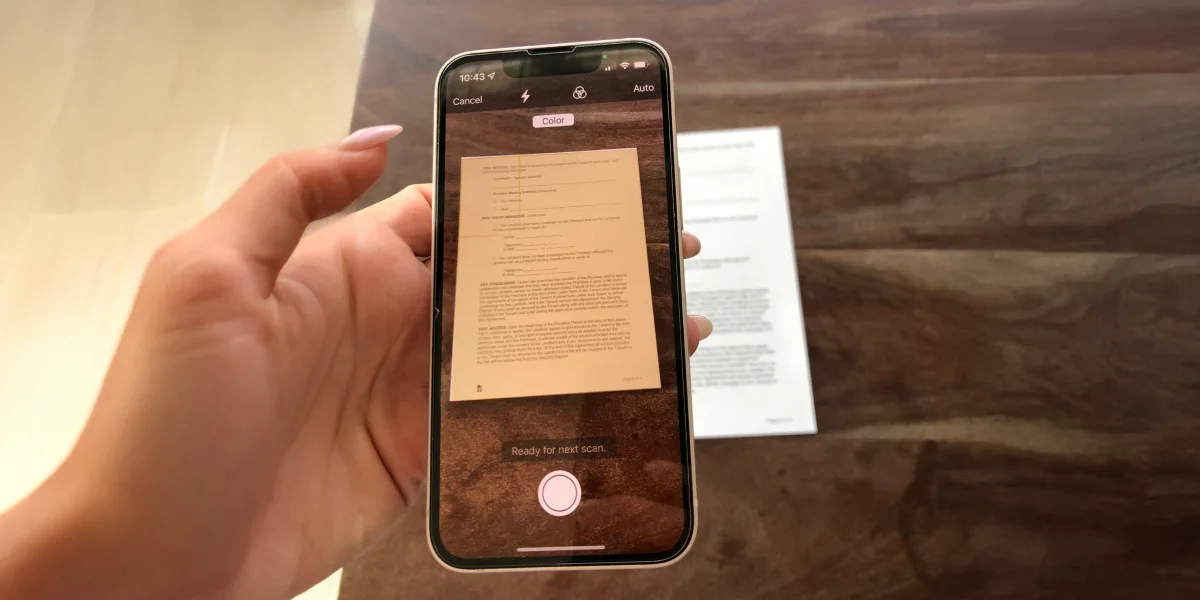
Як покращити якість скану: Секретні фішки iOS
Система iOS містить ряд недокументованих або неочевидних функцій, які значно підвищують продуктивність роботи з документами.
- Функціонал Live Text. Ви можете вилучати дані без створення повноцінного скану. Просто наведіть камеру на документ, натисніть на іконку детектування тексту в кутку видошукача та скопіюйте потрібний номер договору або IBAN безпосередньо в месенджер або поштовий клієнт.
- Впровадження цифрового підпису. Після завершення сканування в режимі розмітки (Markup) доступна функція додавання підпису. Ви один раз створюєте зразок свого автографа, який потім можна масштабувати та накладати на будь-які PDF-документи прямо на екрані iPhone.
- Консолідація сторінок. Якщо документ складається з кількох аркушів (наприклад, багатосторінковий контракт), не зберігайте їх окремо. Продовжуйте захоплення кадрів в рамках однієї сесії, система автоматично збере їх в єдиний багатосторінковий PDF-файл.
Сучасний iPhone є повноцінною альтернативою професійному скануючому обладнанню для більшості бізнес-сценаріїв. Інтеграція системних інструментів дозволяє вирішувати завдання оцифрування за лічені секунди. Для базових потреб ідеально підходить функціонал «Нотаток», тоді як для глибокої роботи з текстами та автоматизації варто розглянути Adobe Scan або Microsoft Lens.
Впровадження цих інструментів у повсякденну практику значно підвищує цифрову гігієну та швидкість документообігу. А які методи оцифрування застосовуєте ви у своїй професійній діяльності? Можливо, у вас є досвід інтеграції iPhone в корпоративні CRM-системи? Поділіться своїми кейсами в коментарях!
Рекомендовані товари


Останні новини
- ТОП-5 очікуваних функцій iPhone 17 – які з них реальні?
- Краще, ніж у кав'ярні: топ-10 кавомашин на які варто звернути увагу
- Який вживаний iPhone купити у 2025: топ перевірених моделей
- Чому Айфон сам по собі перезавантажується?
- Коли вийде PS6?
- Чим iPhone відрізняється від Android
- iOS 19: дата виходу, які Айфони будуть підтримувати
- Оновлення для HomePod Mini
- Топ-10 нових функцій iOS 18.4
- Найкорисніші віджети для iPhone та iPad
Топ оглядів
- Рейтинг процесорів смартфонів
- Який смартфон краще: Samsung чи Сяомі
- Galaxy A-серія vs M-серія – у чому різниця
- Що робить динамічний острів Айфона
- Що таке Game Turbo та як його налаштувати
- AirPods 4 проти AirPods Pro 2: у чому різниця та що вибрати
- Samsung Galaxy S25 ultra: дата виходу, огляд та характеристики смартфона
- Споживання кондиціонера: що потрібно знати про витрати електроенергії
- Чого чекати від Apple у 2025 році?
- Samsung Pass: що це таке і для чого потрібен
Проблема пов’язана з прямим відбиттям світла від глянцевих елементів паперу або ламінації. Рекомендується вимкнути примусовий спалах і змінити кут нахилу пристрою відносно джерела світла. Програмні фільтри в режимі «Скан» частково нівелюють цей ефект.
Це наслідок недостатньої експозиції або некоректного балансу білого. Використовуйте фільтр «Чорно-білий» (B&W) у налаштуваннях сканування. Він програмно відсікає сірі шуми, залишаючи лише висококонтрастний текст.
Ці документи не зберігаються як окремі файли в пам'яті телефону, а існують як об'єкти всередині бази даних додатка «Нотатки». Знайти їх можна тільки всередині конкретного запису або через загальний пошук по вкладеннях у самому додатку.
Залиште коментар