
Как использовать iPad как второй экран для MacBook?

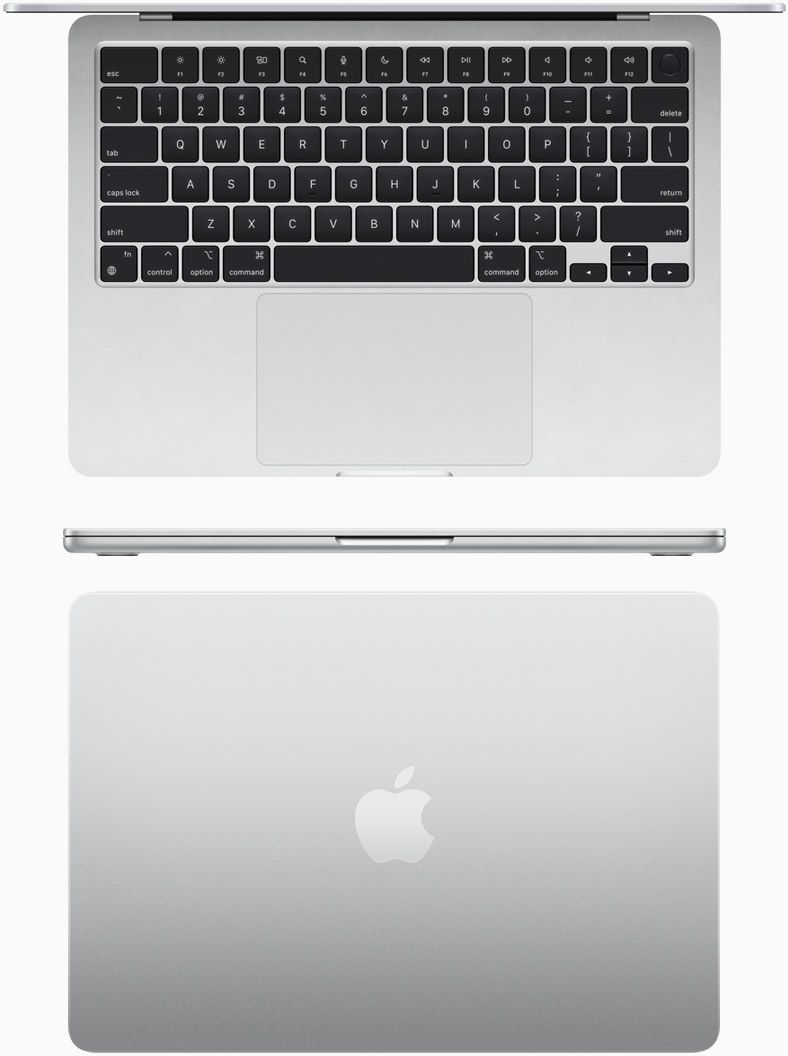
Работа за ноутбуком вне офиса безусловно удобно, но каждый, кто открывает десятки вкладок, таблиц или окон кода, знает о нехватке места на одном мониторе. Постоянное переключение между программами утомляет и тормозит процессы. Покупать портативный монитор для поездок не обязательно, если в рюкзаке уже лежит планшет Apple. Благодаря продуманной экосистеме, бренд создал возможность бесшовного объединения этих устройств. Это позволяет развернуть полноценное рабочее место с двумя дисплеями в считанные секунды в любом месте: от кресла в самолете до столика в кафе.
Что такое Sidecar и как его подключить?
Функция, отвечающая за эту задачу, называется Sidecar. Ее главное преимущество – абсолютная автономность. Вам не придется скачивать сторонний софт, покупать лицензии или подписки. Всё работает на базе встроенных системных ресурсов Apple. Разработчики предусмотрели два сценария использования: вы можете связать устройства по воздуху через Bluetooth и Wi-Fi, что дает полную свободу движений, или воспользоваться обычным кабелем USB-C или Lightning. Проводное подключение спасает в местах с нестабильным радиоэфиром и параллельно заряжает планшет.
Перед запуском проверьте выполнение базовых условий. Оба аксессуара обязательно должны быть привязаны к одной учетной записи Apple ID. Также убедитесь, что на устройствах активны беспроводные модули и функция Handoff.
Сама настройка занимает минимум времени. На MacBook найдите в верхнем правом углу экрана иконку «Центра управления». Щелкните раздел «Дисплей» и в выпадающем списке доступных устройств просто выберите свой iPad. Через мгновение экран планшета обновит интерфейс и превратится в дополнительную рабочую зону.
Режимы работы: зеркальный дисплей и расширение рабочего стола
В зависимости от текущих задач вы можете настроить трансляцию изображения в одном из двух форматов, каждый из которых адаптирован под конкретные процессы:
Расширение рабочего стола. Самый популярный вариант среди разработчиков, редакторов и аналитиков. Планшет становится физическим продолжением экрана вашего Mac. Вы можете перетаскивать курсором мыши любые окна программ, мессенджеры или палитры на дисплей iPad, оставляя основное пространство ноутбука чистым для главной работы.
Зеркальное дублирование. В этом случае планшет становится точным визуальным клоном отображаемого MacBook. Это незаменимая фишка во время деловых встреч «с глазу на глаз» или презентаций для клиентов. Вы можете просто вернуть iPad к собеседнику, чтобы демонстрировать графики, макеты или слайды, продолжая комфортно управлять процессом со своего ноутбука, без необходимости искать телевизор или проектор.
Как использовать Apple Pencil вместе с Sidecar?
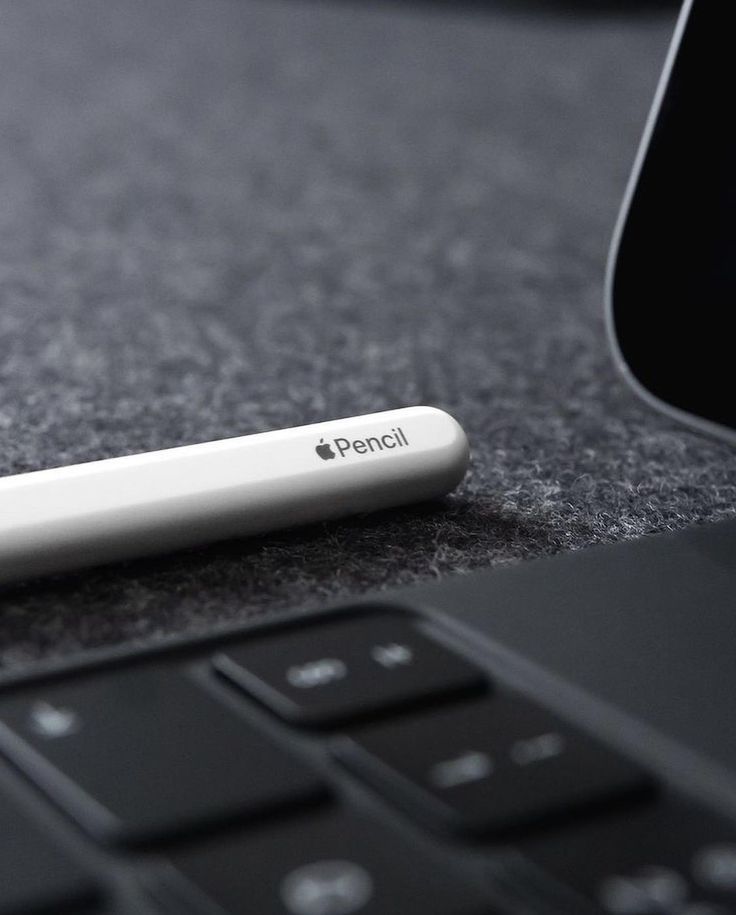
Особое удовольствие от связи этих двух устройств получат те, кто работает с визуальным контентом. Благодаря фирменному стилусу экосистема Sidecar превращает ваш обычный iPad в полноценный графический планшет с чувствительным экраном для компьютера.
Если вы используете Apple Pencil, то получаете возможность взаимодействовать с профессиональными Mac-приложениями на совершенно ином уровне. Например, в графических редакторах типа Adobe Photoshop, Illustrator или Vectorator вы можете рисовать, ретушировать мелкие детали, создавать сложные векторные контуры или маски непосредственно стилусом по экрану планшета, а сама программа при этом будет работать на мощности процессора вашего компьютера.
Стилус идеально распознает угол наклона и силу нажатия. Кроме рисования, это максимально удобно для быстрого визирования цифровых документов, добавления рукописных заметок в PDF-файлы или создания эскизов поверх открытых окон инженерного софта.
Альтернативы Sidecar: посторонние приложения
Единственный весомый минус технологии Sidecar – это ее прихотливость к поколениям железа. Она официально не поддерживает старые модели MacBook и некоторые базовые версии прошлых поколений iPad. Если ваши рабочие аксессуары попали в этот список ограничений, расширить рабочее пространство все равно можно, но уже с помощью софта от сторонних разработчиков.
На рынке есть два признанных лидера – это программы Duet Display и Luna Display. Применение Duet Display создали бывшие инженеры Apple, потому он оптимизирован очень качественно. Программа позволяет добиться стабильной картинки с минимальной задержкой даже на ноутбуках десятилетней давности.
Сервис Luna Display работает несколько иначе, для его работы требуется специальный компактный аппаратный переходник, который вставляется в порт USB-C или Mini DisplayPort вашего Mac. Он обманывает систему, заставляя ее думать, что подключен реальный монитор и транслирует сигнал на iPad через Wi-Fi. Оба посторонних инструмента дают пользователю даже больше свободы в настройках частоты обновления экрана и разрешения, чем родное системное решение от Apple.
Рекомендуемые товары


Последние новости
- Почему Айфон сам по себе перезагружается?
- Чем iPhone отличается от Android
- iOS 19: дата выхода, какие Айфоны будут поддерживать
- Самые полезные виджеты для iPhone и iPad
- Когда выйдут новые Apple Watch Ultra 3 и Apple Watch SE 3 – новинки в 2025 году
- Первые слухи о iOS 19
- Что подарить маме на день рождения: 50 лучших идей
Топ обзоров
- Galaxy A-серия vs M-серия — в чём разница
- Рейтинг процессоров смартфонов
- Что такое Game Turbo и как его настроить
- AirPods 4 против AirPods Pro 2: в чем разница и что выбрать
- Что делает Dynamic Island на iPhone
- Чего ждать от Apple в 2025 году?
- Какой смартфон лучше: Samsung или Xiaomi?
- Samsung Galaxy S25 ultra: дата выхода, обзор и характеристики смартфона
- Лучшие смартфоны Apple: рейтинг топ-10 2024–2025
- iPad или MacBook – что выбрать?
Оставьте комментарий