
Как ускорить работу MacBook без замены комплектующих?

Даже самая надежная техника со временем может начать работать медленнее. Портативные компьютеры Apple славятся долговечностью, однако постоянный запуск тяжелых программ и скопление мусора неизбежно снижают их быстродействие. Многие пользователи сразу задумываются о покупке нового устройства, но не спешите тратить бюджет. Существует множество способов вернуть былую скорость системе программными методами, не заменяя внутренние компоненты. Правильная оптимизация операционной системы способна существенно взбодрить ваш ноутбук и сделать повседневную работу за ним комфортной.

Очистка диска: что мешает MacBook работать быстро
Главный враг высокой скорости работы накопителя — банальная нехватка свободного места. Для стабильной работы macOS критически важно, чтобы на встроенном диске всегда оставалось минимум 15% пустого пространства, поскольку система использует его для создания временных файлов.
Регулярная очистка накопителя от старых загрузок и забытых образов должна стать полезной привычкой. Особое внимание стоит уделить системным библиотекам, где со временем скапливается гигантский кеш браузеров и мессенджеров. Удаление этих скрытых папок вручную высвобождает гигабайты пространства, позволяя накопителю считывать и записывать информацию на максимальной скорости.
Управление автозагрузкой и фоновыми процессами
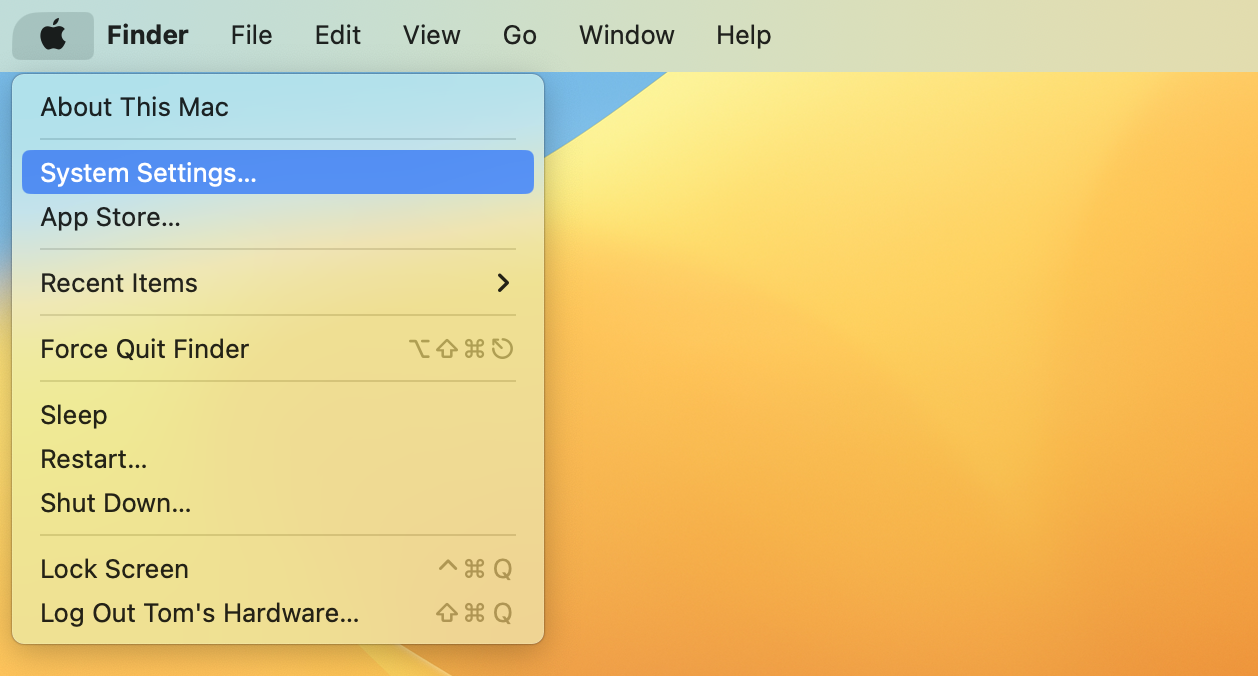
Очень часто компьютер начинает сильно тормозить сразу после включения. Причина кроется в том, что множество установленных программ пытаются запуститься одновременно с операционной системой. Чтобы исправить это, откройте системные настройки, перейдите в раздел «Основное» и выберите пункт «Объекты входа».
Уберите из списка автоматического запуска все утилиты, которые не требуются вам ежеминутно. Помощники облачных хранилищ и скрытые агенты обновлений могут подождать ручного запуска. Также полезно периодически заглядывать в утилиту «Мониторинг системы», которая наглядно показывает, какие фоновые процессы сильнее всего нагружают процессор, и позволяет принудительно закрыть зависшие задачи.
Обновление macOS и сброс SMC/NVRAM
Своевременное обновление программного обеспечения — залог безопасности и высокой скорости работы устройства. Разработчики регулярно выпускают патчи, которые исправляют ошибки распределения энергии и оптимизируют код. Убедитесь, что на вашем устройстве установлена актуальная macOS, проверив меню обновлений.
Если же операционная система начала вести себя непредсказуемо, а порты работают со сбоями, стоит выполнить сброс системных контроллеров. На моделях с процессорами Intel сброс параметров памяти NVRAM и контроллера SMC помогает восстановить правильные заводские алгоритмы работы аппаратной части. На современных чипах Apple Silicon эта процедура происходит автоматически при каждой перезагрузке устройства.
Оперативная память: как следить за ее расходом
Эффективное распределение временных ресурсов напрямую влияет на то, насколько плавно компьютер переключается между задачами. Современные веб-браузеры крайне прожорливы, поэтому доступная оперативная память может закончиться всего за пару часов активного веб-серфинга с десятками открытых вкладок.
Чтобы снизить нагрузку, старайтесь закрывать ненужные вкладки и полностью завершать работу программ через сочетание клавиш Command+Q. В «Мониторинге системы» обратите внимание на график давления на память: если цвет сменился на желтый или красный, значит, система вынуждена задействовать медленный файл подкачки на диске, что сильно снижает общую производительность.
Сторонние утилиты и простые привычки для быстрой работы
Для поддержания системы в идеальном тонусе можно использовать проверенный софт и простые правила ухода за компьютером:
Используйте специализированные приложения для безопасного удаления остаточных файлов программ.
Отключите тяжелые визуальные эффекты интерфейса, такие как анимация открытия окон и прозрачность панелей.
Уберите лишние иконки и тяжелые файлы с «Рабочего стола», так как система тратит ресурсы на постоянный рендеринг их миниатюр.
Перезагружайте устройство хотя бы раз в неделю для полной очистки виртуальных кэшей.
Внедрение этих простых привычек в ежедневную рутину позволит существенно ускорить отклик интерфейса. Комплексный программный уход избавляет от необходимости тратить деньги на сервисные центры и помогает продлить срок эффективной службы вашего цифрового помощника на долгие годы.
Рекомендуемые товары


Последние новости
- Почему Айфон сам по себе перезагружается?
- Чем iPhone отличается от Android
- iOS 19: дата выхода, какие Айфоны будут поддерживать
- Самые полезные виджеты для iPhone и iPad
- Когда выйдут новые Apple Watch Ultra 3 и Apple Watch SE 3 – новинки в 2025 году
- Первые слухи о iOS 19
- Что подарить маме на день рождения: 50 лучших идей
Топ обзоров
- Galaxy A-серия vs M-серия — в чём разница
- Рейтинг процессоров смартфонов
- Что такое Game Turbo и как его настроить
- AirPods 4 против AirPods Pro 2: в чем разница и что выбрать
- Что делает Dynamic Island на iPhone
- Чего ждать от Apple в 2025 году?
- Какой смартфон лучше: Samsung или Xiaomi?
- Samsung Galaxy S25 ultra: дата выхода, обзор и характеристики смартфона
- Лучшие смартфоны Apple: рейтинг топ-10 2024–2025
- iPad или MacBook – что выбрать?
Оставьте комментарий